
新しいツールを導入した際の備忘録として、自動化プラットフォームの「Make.com」と、気象データを提供している「OpenWeatherMap」についてまとめます。
これらを組み合わせることで、プログラミングの専門知識がなくても「天気に合わせた自動処理」が可能になります。

1. Make.comと
Make.comは、異なるWebサービスやアプリを連携させて、ワークフローを自動化するためのツールです。
- 直感的な操作: 画面上のキャンバスにアイコン(モジュール)を配置し、線でつなぐことで「Aが起きたらBをする」という一連の流れを作ります。
- 高度な設定: データの条件分岐(雨の日だけ実行するなど)や、取得した情報の加工が詳細に設定できるのが特徴です。
- 無料プランの範囲: 実行回数には制限がありますが、個人のブログ運営や日常のちょっとした自動化であれば、無料プランから十分に試すことができます。
2. OpenWeatherMapとは
OpenWeatherMapは、世界中の気象データを配信しているプラットフォームです。
- 取得できるデータ: 現在の天気、気温、湿度、風速、そして数日先までの予報など、多岐にわたる情報を取得できます。
- APIの活用: 「APIキー」という専用の認証コードを発行することで、外部のツール(今回の場合はMake.com)からデータを読み出せるようになります。
- 正確な位置指定: 都市名だけでなく、緯度・経度による詳細な地点設定も可能です。
3. この二つを組み合わせるメリット
OpenWeatherMapが「情報(天気情報)」を出し、Make.comが「行動(自動処理)」を担当します。連携させることで、以下のような仕組みを自分で作ることができます。
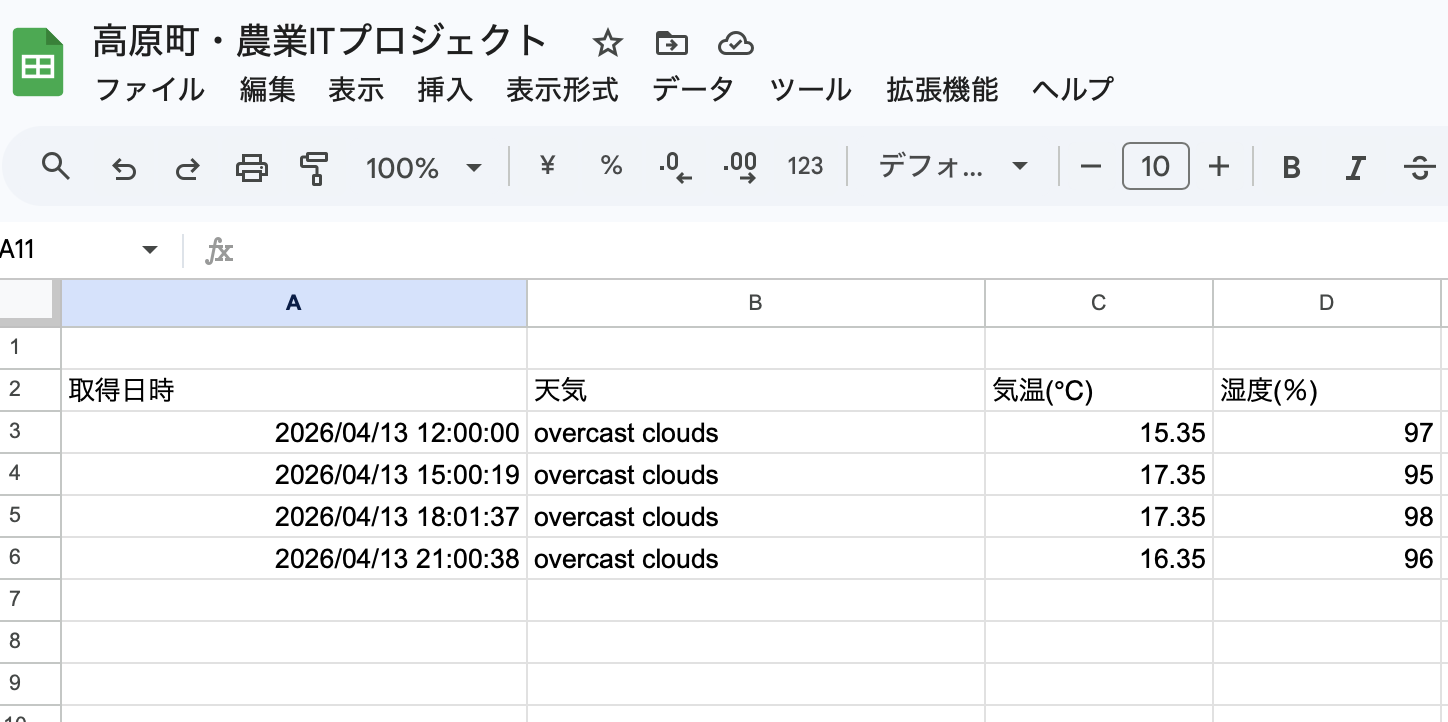
- 日誌やブログへの記録: 毎日の天気を自動で取得し、ブログの下書きやGoogleスプレッドシートに天候データを保存する。
- 通知の自動化: 特定の地域で雨の予報が出た際、LINEやメールへ自動的に通知を送る。
- 農作業や趣味への活用: 気温や降水確率をチェックし、特定の条件に合った日だけカレンダーに予定を入れる。
4. 実際に触ってみて分かったこと
初めて使うにあたって、以下のポイントが準備として必要だと感じました。
- アカウントの作成: 両サイトともにメールアドレスでの登録が必要です。
- APIキーの取得: OpenWeatherMapで発行したAPIキーを、Make.com側の設定画面に入力することで初めてデータが繋がります。
- 英語への対応: どちらのサイトも基本は英語表記(一部翻訳あり)ですが、設定項目はシンプルなため、翻訳機能を併用すれば操作は可能です。
Make.comとOpenWeatherMap、それぞれの**無料プランで「何ができて、どこまでが制限なのか」**を整理しました。
ブログ記事にそのまま使えるよう、正確なスペックに基づいた比較表とポイントをまとめています。
Make.comとOpenWeatherMapの無料プラン詳細
1. Make.com(Freeプラン)
Make.comの無料プランは、基本的な連携機能をすべて試すことができますが、1ヶ月間に動かせる回数に上限があります。
| 項目 | 無料プランの内容 |
|---|---|
| Ops(実行回数) | 1,000回 / 月 |
| データ転送量 | 100MB / 月 |
| アクティブなシナリオ | 最大2つまで |
| 実行間隔 | 最短15分ごと |
- Ops(オプス)とは: 自動化のステップが1つ動くごとに消費される単位です。例えば「天気を取得して→LINEを送る」という2つの動作を1回行うと、2 Ops程度消費します。
- 注意点: 15分おきに天気をチェックするような設定にすると、1日(96回実行)で多くのOpsを消費し、月途中で上限に達する可能性があるため、実行頻度の調整がコツです。
2. OpenWeatherMap(Freeプラン)
OpenWeatherMapは、APIの種類によって無料枠が異なります。初心者が最初によく使う「Current Weather Data」と、最新の「One Call API 3.0」の状況は以下の通りです。
| 項目 | 無料プランの内容 |
|---|---|
| リクエスト上限 | 1,000回 / 1日(One Call API 3.0の場合) |
| 主な取得データ | 現在の天気、予報、過去データ(一部)、気象警報 |
| 利用可能なAPI | Current Weather, 5 days / 3 hour forecast など |
- One Call API 3.0について: 現在の主流ですが、利用にはクレジットカードの登録が必要です(1日1,000回までは無料、それを超えると課金される仕組み)。
- 完全カード登録なしの場合: カード登録をしたくない場合は、機能は限定されますが「Current Weather Data(現在の天気)」などの個別APIであれば、キーの発行だけで利用可能です。
無料プランで運用する際のポイント
これら二つを組み合わせて「完全無料」で運用を続けるためのヒントです。
- 実行スケジュールを工夫する Make.comで「1分おきに天気をチェックする」設定にすると、すぐに無料枠を使い切ってしまいます。「毎朝1回だけ実行する」「3時間おきにチェックする」など、必要なタイミングに絞るのが賢い使い方です。
- シナリオを整理する Make.comの無料枠では「同時に動かせるシナリオは2つまで」です。複数のことをさせたい場合は、一つのシナリオ内に処理をまとめる工夫が必要になります。
- まずは「現在の天気」から OpenWeatherMapの無料枠は1日1,000回と非常に多いため、Make.com側の制限さえ気をつければ、個人の記録用としては十分すぎるほどのデータを無料で取得できます。
まとめ
Make.comとOpenWeatherMapを連携させると、これまで手動で行っていた「天気を調べて記録する」といった作業を、すべて機械に任せることができます。
まずは「決まった時間に現在の天気を取得する」といった簡単な設定から始めて、徐々に自分の生活やブログの更新スタイルに合わせた仕組みを作っていきたいと思います。
コメント