
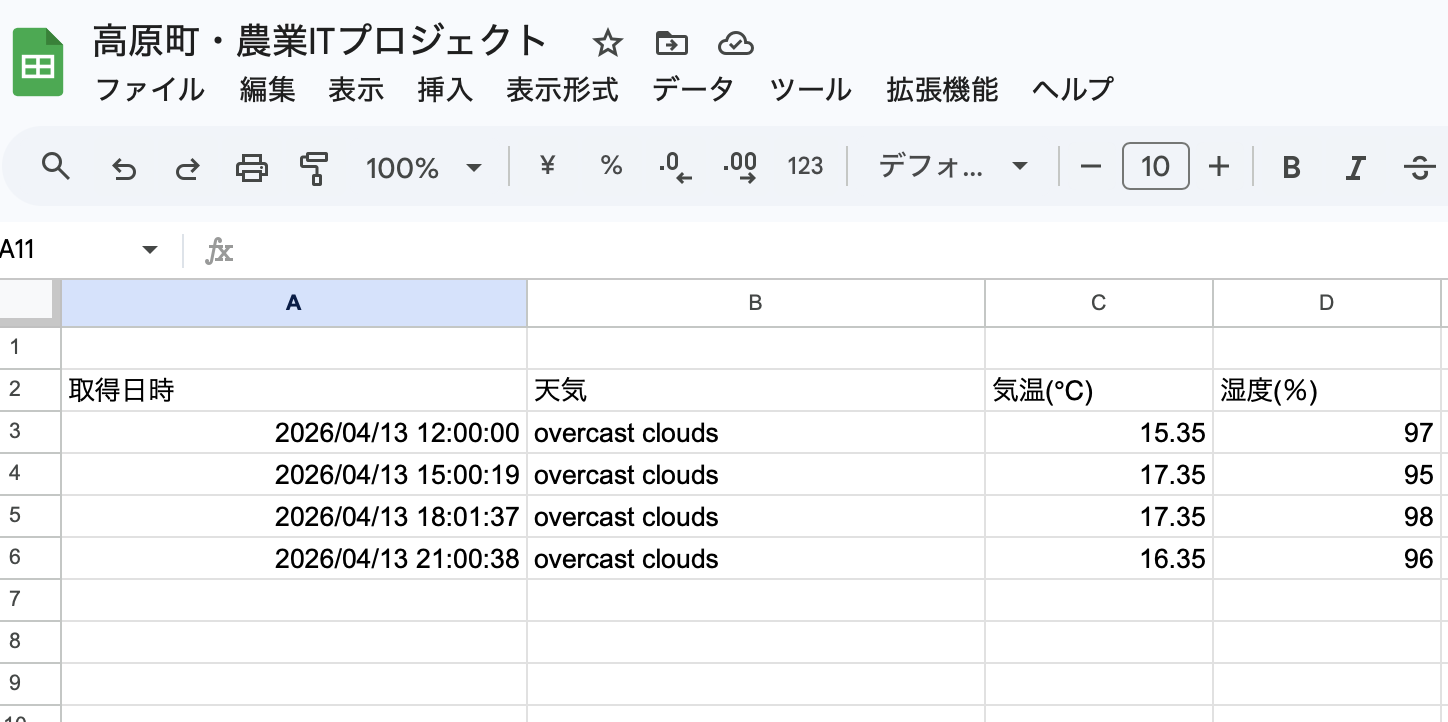
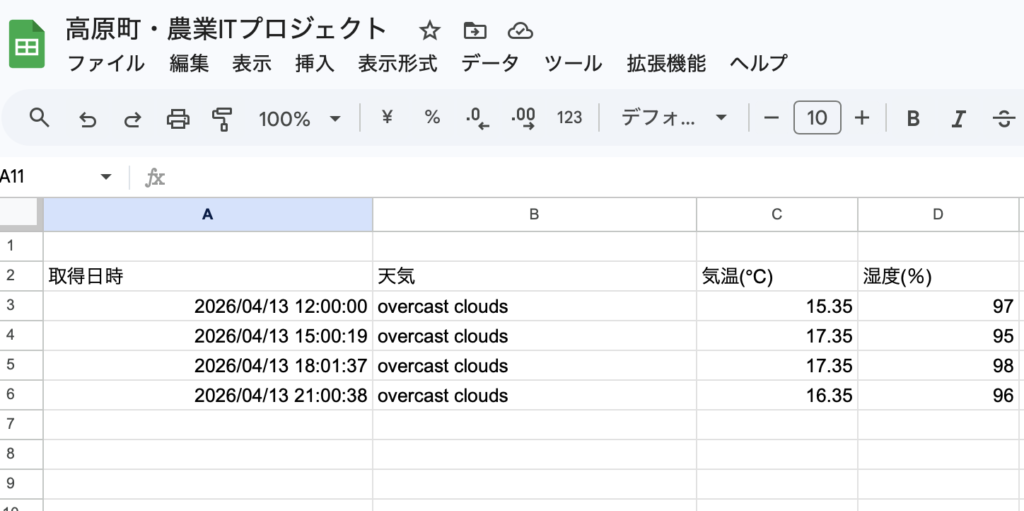
Make.comを活用し、宮崎県高原町の畑のピンポイント気象データをGoogleスプレッドシートへ3時間おきに自動記録するシステムの作り方を記録に残しておきます。
1. 事前準備
作業をスムーズに進めるため、あらかじめ以下の2点を用意します。
① Googleスプレッドシート(記録帳)
- シート名: 高原町_農業気象ログ ※任意のシート名
- 1行目の見出し設定: ※任意の見出し名
- A列:取得日時
- B列:天気
- C列:気温(℃)
- D列:湿度(%)
② 畑のピンポイント座標(緯度・経度)
Googleマップで自分の畑を右クリックし、表示される数字(例:31.9213, 130.9961)をメモします。
2. Make.com の導入と初期設定
- アカウント作成: Make.comで「Get started free」から登録。
- シナリオ作成: ログイン後、右上の 「Create scenario」 をクリックしてキャンバスを開きます。
3. ステップ1:OpenWeatherMap(天気を調べる)
気象データを取得するための設定です。
- モジュール追加: 最初の「+」から OpenWeatherMap を選択し、「Get current weather」 を選びます。
- API Key(合言葉)の取得:
- OpenWeatherMapにサインアップ。
- 「My API Keys」から長い英数字のKeyをコピー。
- Makeとの連携:
- Makeの画面で「Create a connection」を押し、コピーしたAPI Keyを貼り付け。
- Coordinates(座標) を選択し、高原町の座標(緯度:31.9213 / 経度:130.9961)を入力して保存。
4. ステップ2:Google Sheets(シートに書き込む)
取得したデータを自動で記録する設定です。
- モジュールの連結: OpenWeatherMapアイコン右側の「+」から Google Sheets を追加し、「Add a Row」を選択。
- アカウント連携: 「Connection」からGoogleアカウントを連携。
- 書き込み先指定: 作成した「高原町_農業気象ログ」と対象のシート名を選択。
- データの紐付け(マッピング):
- 取得日時 (A):
{{formatDate(now; "YYYY/MM/DD HH:mm:ss"; "Asia/Tokyo")}}を入力。 - 天気 (C):
Descriptionを選択。 - 気温 (D):
Temperatureを選択。 - 湿度 (E):
Air humidityを選択。
- 取得日時 (A):
5. ステップ3:スケジュール実行の設定
- 実行間隔: 左下の時計アイコンをクリック。
- 設定:
Run scenario: At regular intervals/Minutes: 180(3時間おき)に設定。 - 開始時間の指定:
Start:に最初の記録開始時間をセット。
6. 完成・運用について
- 保存: 画面下のフロッピーアイコンをクリックして保存。
- Make無料プランの制限:
- 月間実行回数:1,000回まで。
※3時間おきの記録だと(1日8回): 約240回/月 - 更新タイミング:アカウント作成日から1ヶ月ごとにリセット。
- 月間実行回数:1,000回まで。

コメント