
最近、ちょっとした自動化やデータ収集の仕組み作りに興味が湧いて、M5Stackを触り始めました。
PythonやGASでWeb上のデータを扱うのも便利ですが、手元で動く小さな機械があるのもなんだか新鮮です。後で自分が「あれ、最初の設定どうやったっけ?」と見返すための備忘録として、環境構築の手順を残しておきます。
1. Arduino IDEのダウンロード
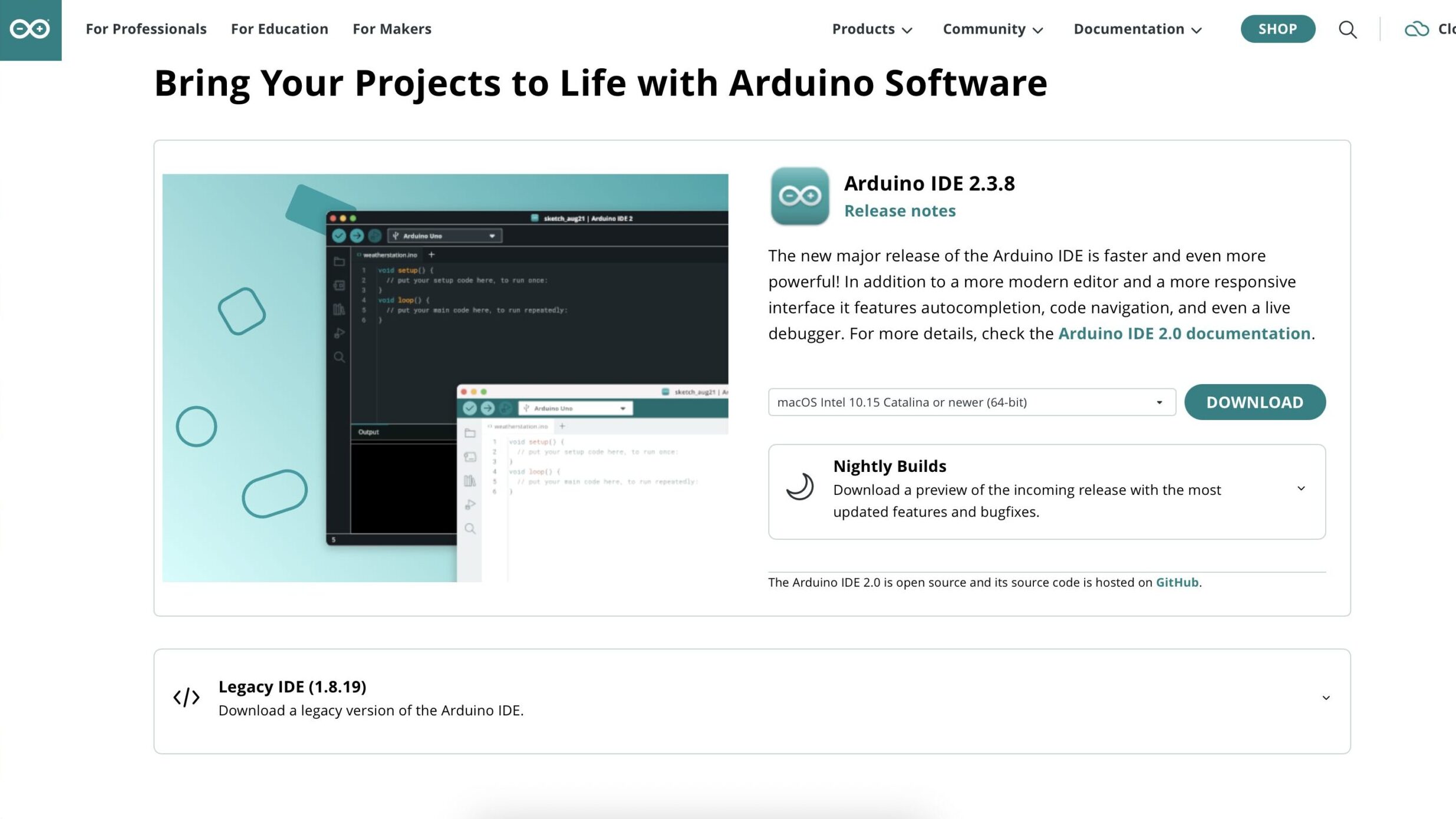
まずはプログラムを書いてM5Stackに送り込むためのソフト、「Arduino IDE」をパソコンに入れます。
1.公式サイトへアクセス Arduinoの公式サイト(Softwareのページ)を開きます。
https://www.arduino.cc/en/software/
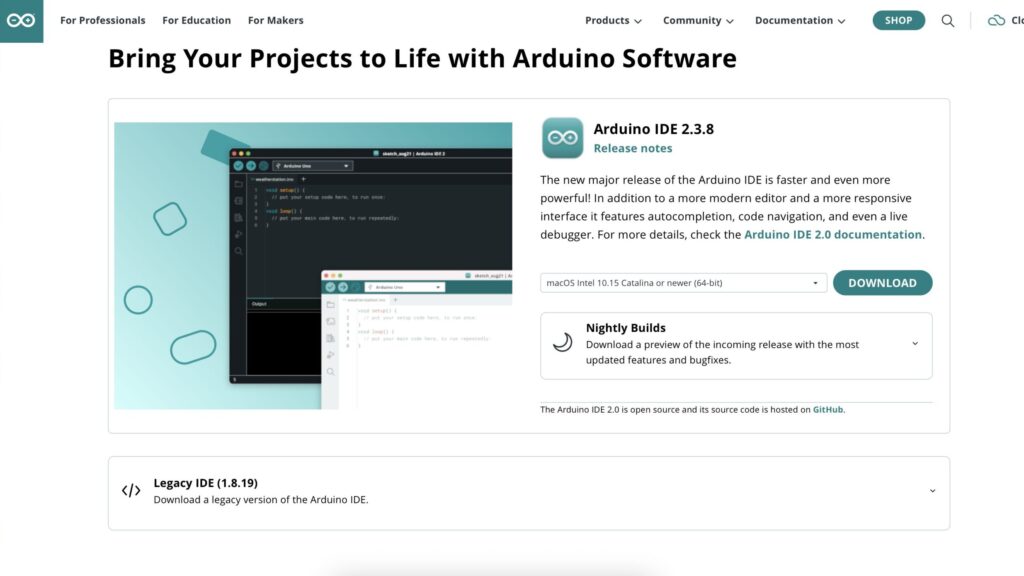
2.インストーラーのダウンロード 自分のパソコンのOS(WindowsやMacなど)に合ったものをポチッとダウンロード。
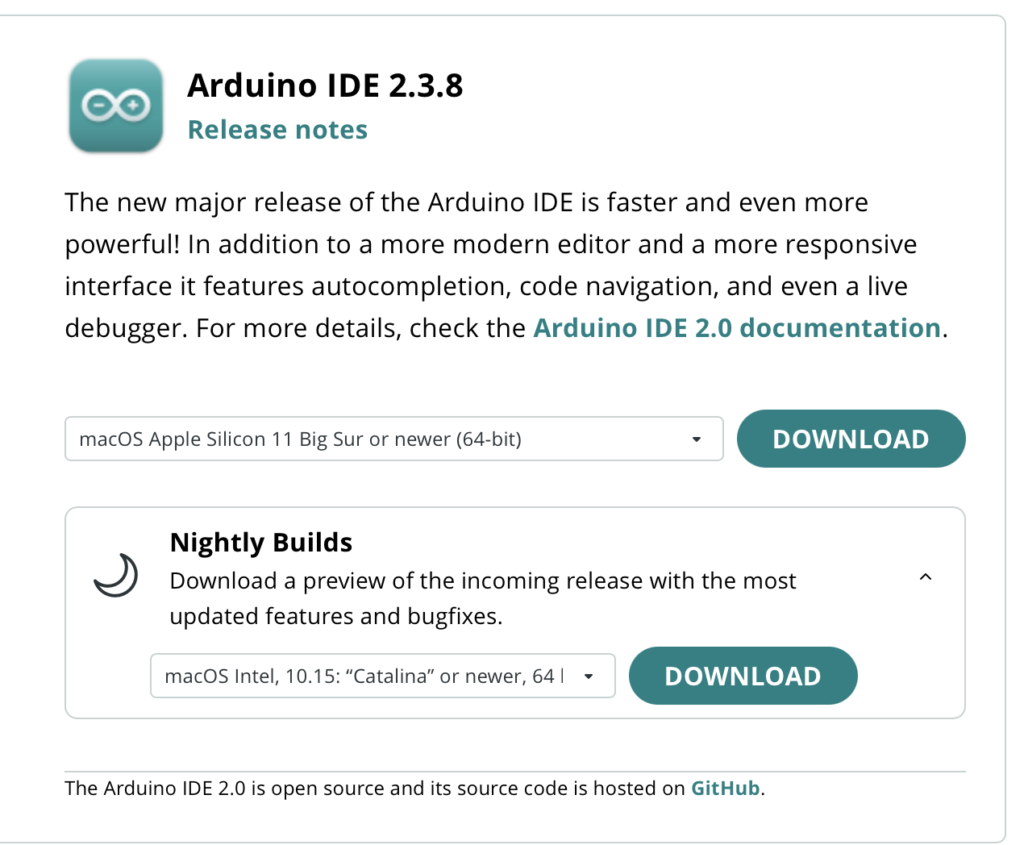
3.インストール実行 ダウンロードしたファイルを開いて、画面の指示に従って進めるだけ。
とりあえず最新版のIDE 2系を入れておきました。ここは普通のソフトを入れるのと同じなので、特に迷うことなくサクッと終了。
2. USBシリアルドライバのインストール
次に、M5StackとパソコンをUSBケーブルで繋いで会話させるために、専用の「USBシリアルドライバ」というものを入れます。これを忘れると、パソコン側がM5Stackを認識してくれないそうです。
1.M5Stackの公式ドキュメントへ 公式サイトのソフトウェア(Downloads)ページを開きます。

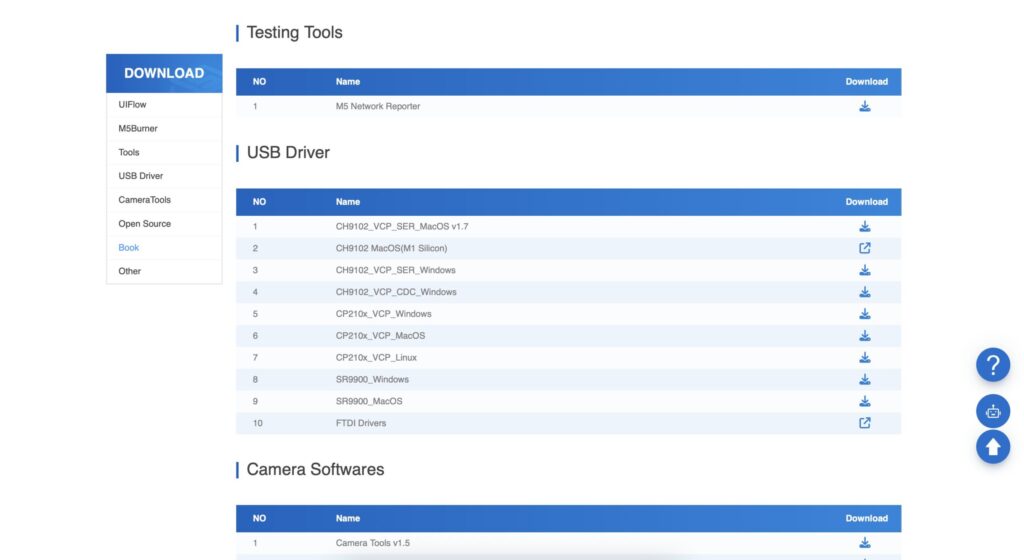
2.ドライバのダウンロード お使いのOS向けのUSBドライバをダウンロードします。
CH9102 MacOS(M1 Silicon)
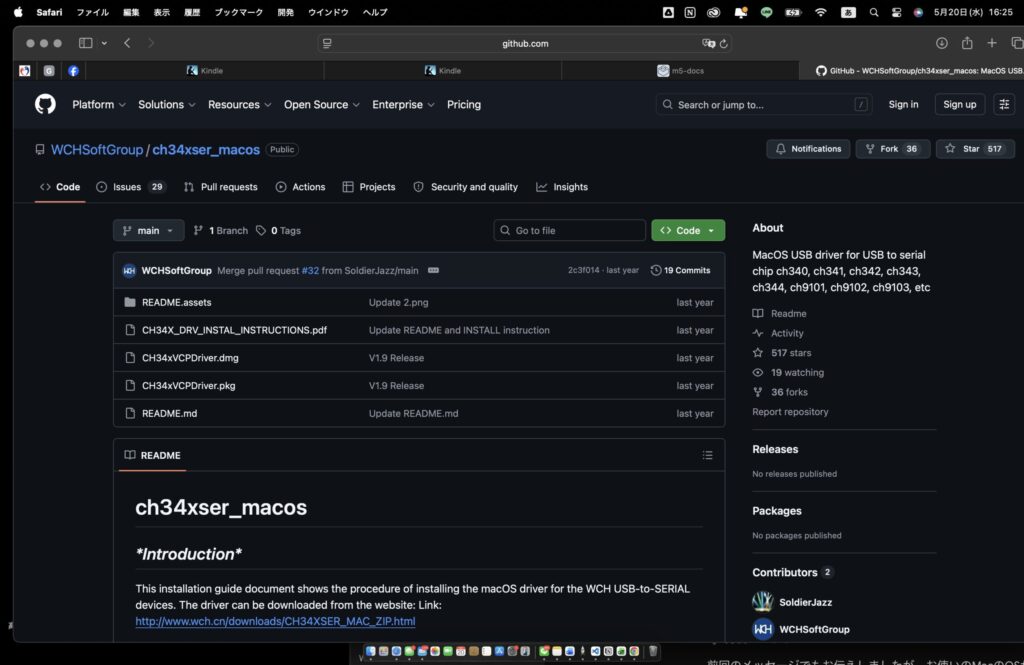
CH34xVCPDriver.pkg
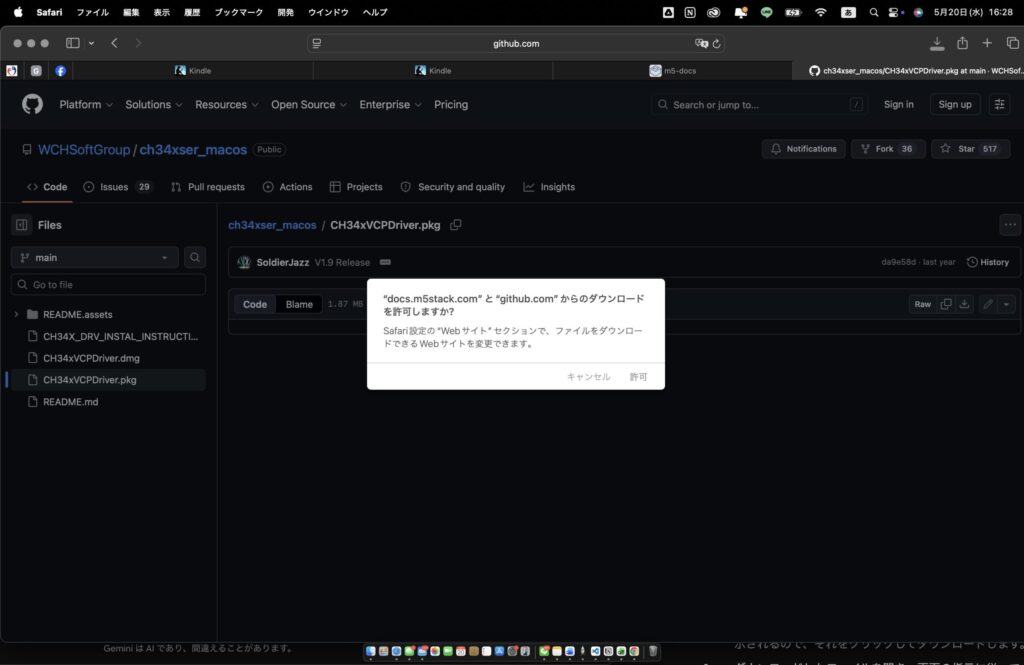
3.解凍してインストール zipファイルになっているので、解凍して中に入っているインストーラーを実行します。
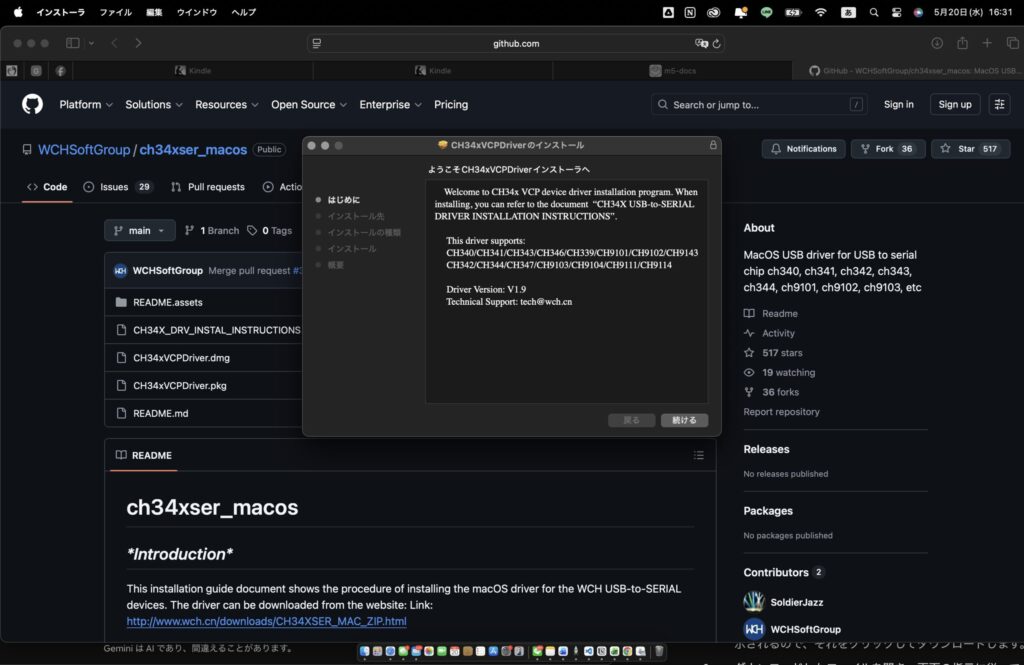
4.ドライバーが無事にインストールできたかどうかの確認
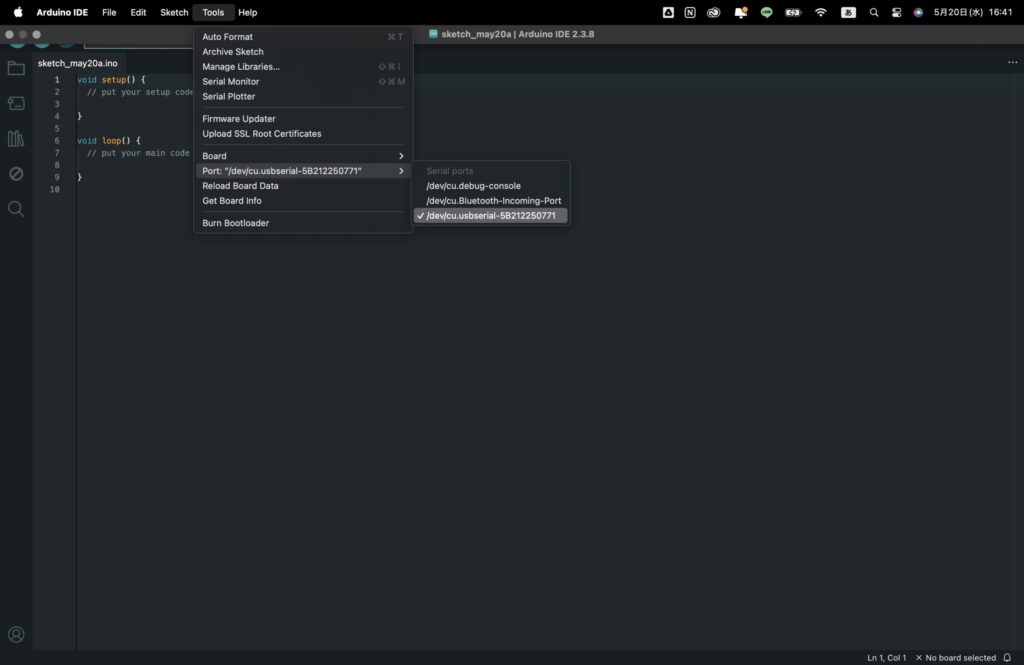
- M5Stackを付属のUSBケーブルでMacに繋ぎます。
- M5Stackの赤い電源ボタンを押して電源を入れます。
- Arduino IDE を開きます。
- 画面上部のメニューバーから 「ツール」 > 「ポート」 をクリックします。
- リストの中に
/dev/cu.wchusbserial-XXXXまたは/dev/cu.usbserial-XXXX(Xは数字やアルファベット)という項目が増えていれば、インストール成功です!その項目をクリックして選択してください。
⚠️ ちょっとした注意点 繋ぐときのUSBケーブルが「充電専用」だと、どれだけドライバを入れてもパソコンと通信できません。「データ通信対応」のケーブルを使うのが地味に一番のポイントかもしれません。
とりあえず、これでパソコンとM5Stackを繋いでプログラムを書き込む準備は完了です。

コメント