
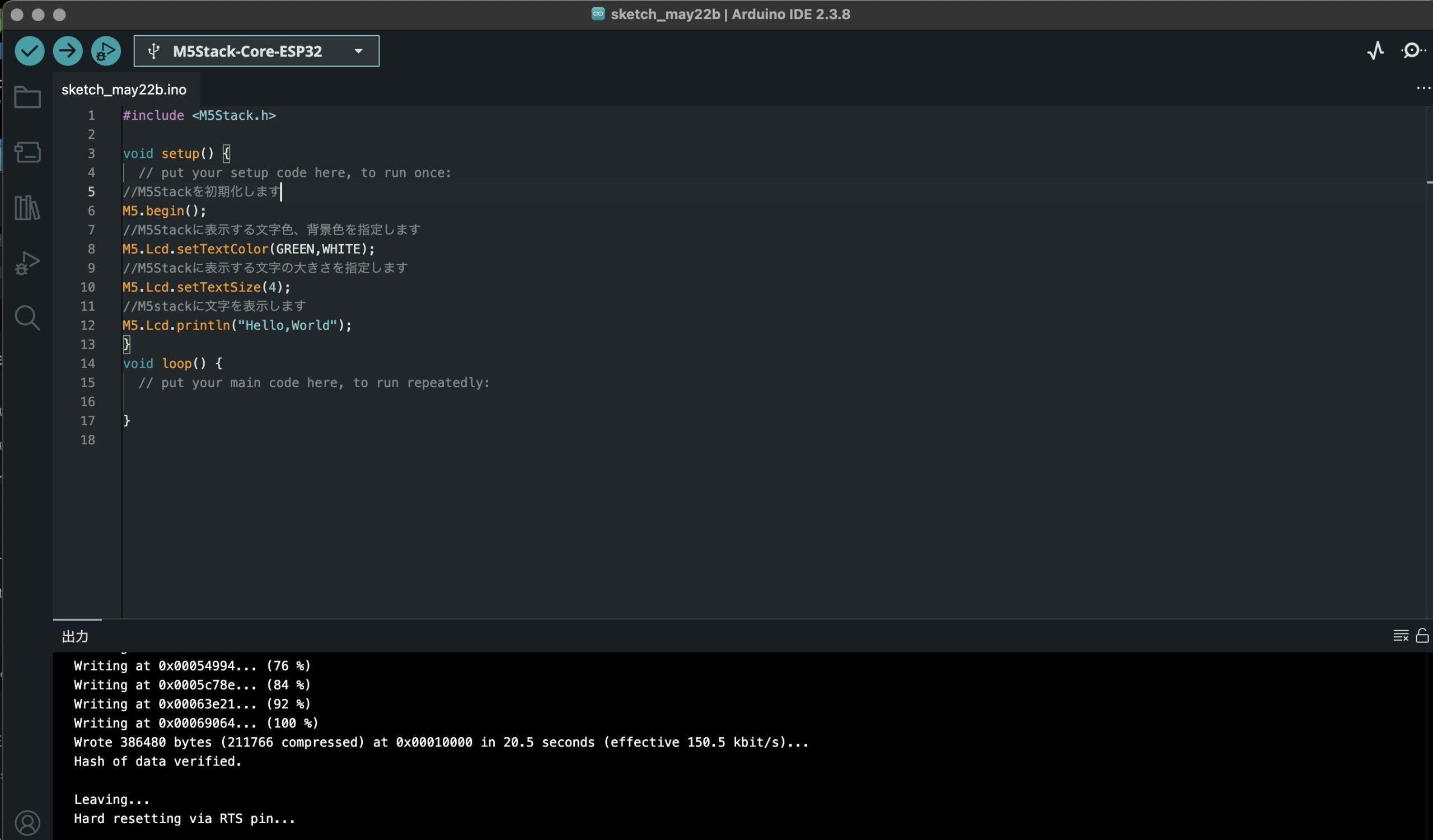
M5Stackの学習の第一歩として、ディスプレイに「Hello, World」と表示させる基本的なプログラムを作成しました。今後の学習の振り返りができるよう、使用したコードの役割を1行ずつ整理して記録しておきます。
今回作成したスケッチ(プログラム)
以下が、今回M5Stackに書き込んだコードの全体像です。
C++
#include <M5Stack.h>

void setup() {
  // M5Stackを初期化します
  M5.begin();
  // M5Stackに表示する文字色、背景色を指定します
  M5.Lcd.setTextColor(GREEN, WHITE);
  // M5Stackに表示する文字の大きさを指定します
  M5.Lcd.setTextSize(4);
  // M5stackに文字を表示します
  M5.Lcd.println("Hello,World");
}

void loop() {
  // ここには繰り返し行いたい処理を書きます
}
短い記述ですが、M5Stackを動作させるための基本的な構造が含まれています。上から順番にコードの意味を確認していきます。
コードの解説
1. ライブラリの読み込み(インクルード)
C++
#include <M5Stack.h>
プログラムの冒頭に記述する重要な宣言です。M5Stackの画面や各種機能を制御するための「ライブラリ(機能のまとまり)」を読み込んでいます。これを記述することで、複雑なハードウェアの操作を短い命令で呼び出せるようになります。
2. 初期設定を行うブロック(setup)
C++
void setup() {
  // この中括弧 { } 内の処理が、起動時に1回だけ実行されます
}
Arduino言語における基本的な構造の一つです。電源を入れた直後に1回だけ実行されるブロックであり、デバイスの初期化や画面の基本設定などは、すべてこの中に記述します。
3. デバイスの初期化
C++
M5.begin();
setup ブロックの中で最初に呼び出す関数です。M5Stack内部のディスプレイや通信機能などを利用可能な状態にセットアップする役割を持ちます。
4. 文字色と背景色の設定
C++
M5.Lcd.setTextColor(GREEN, WHITE);
ディスプレイに表示するテキストの色を設定する命令です。カッコ内の左側(GREEN)で文字の色を、右側(WHITE)で背景の色を指定しています。
5. テキストサイズの指定
C++
M5.Lcd.setTextSize(4);
文字の大きさを指定する命令です。標準の文字サイズを「1」としており、今回はその4倍の大きさで表示するよう設定しています。
6. 画面への文字出力
C++
M5.Lcd.println("Hello,World");
液晶ディスプレイ(M5.Lcd)に、指定した文字列を表示させる命令です。print ではなく println を使用しているため、文字を表示した後に自動で改行が行われます。
7. 繰り返し実行されるブロック(loop)
C++
void loop() {
  // 今回は空欄です
}
setup 内の処理が完了した後に実行されるブロックで、電源が切れるまで内部の処理が繰り返し実行されます。今回は「起動時に1度だけ画面に文字を表示する」という目的のため、この中は空欄のままにしています。
おわりに
今回のコードを通じて、#include <M5Stack.h> によるライブラリの読み込み、M5.begin() による初期化、そして M5.Lcd を使った基本的な画面操作の流れを確認することができました。
まずはエラーなくコンパイルと書き込みが完了し、意図通りに画面表示ができたことを一つの区切りとし、引き続き少しずつ機能を試していきたいと思います。

コメント