
MacでArduino IDEを使ってM5Stackを動かすための初期設定をやったのですが、ちょっと設定が必要だったので、あとで自分が見返すための備忘録として手順を残しておきます。
1. Arduino IDEの日本語化(必要な場合)
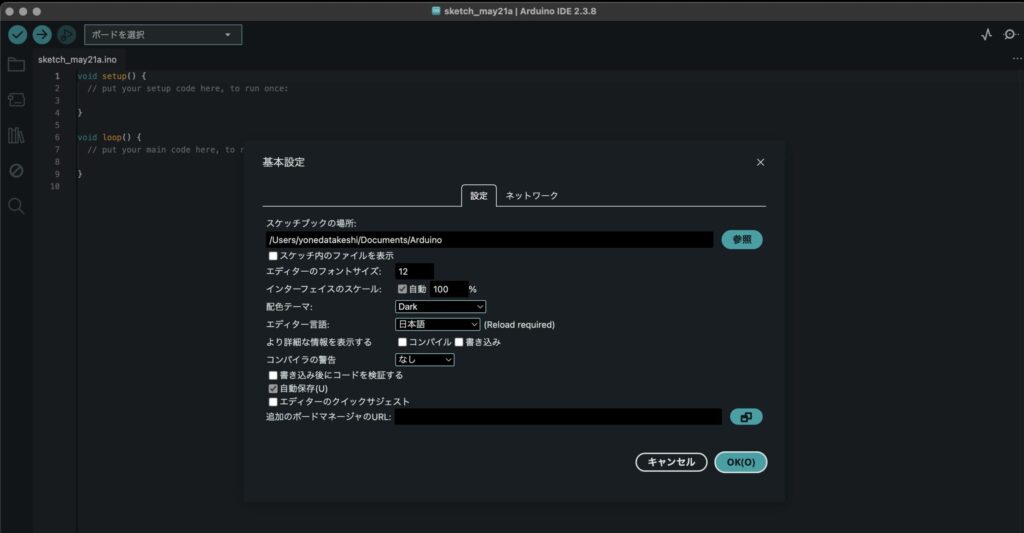
インストールした直後はメニューが英語になっていることもあるので、まずは日本語化から。
- メニューバーの
Arduino IDEの中にあるPreferences...をクリックします。 - 設定画面が開いたら、
Languageの項目を探して「日本語」を選択。 - 右下の「OK」をクリックすると、無事に画面が日本語に切り替わります。
2. M5Stackのボード情報を追加する(URL設定)
初期状態のArduino IDEにはM5Stackのデータが入っていないので、情報を読み込めるようにURLを追加します。
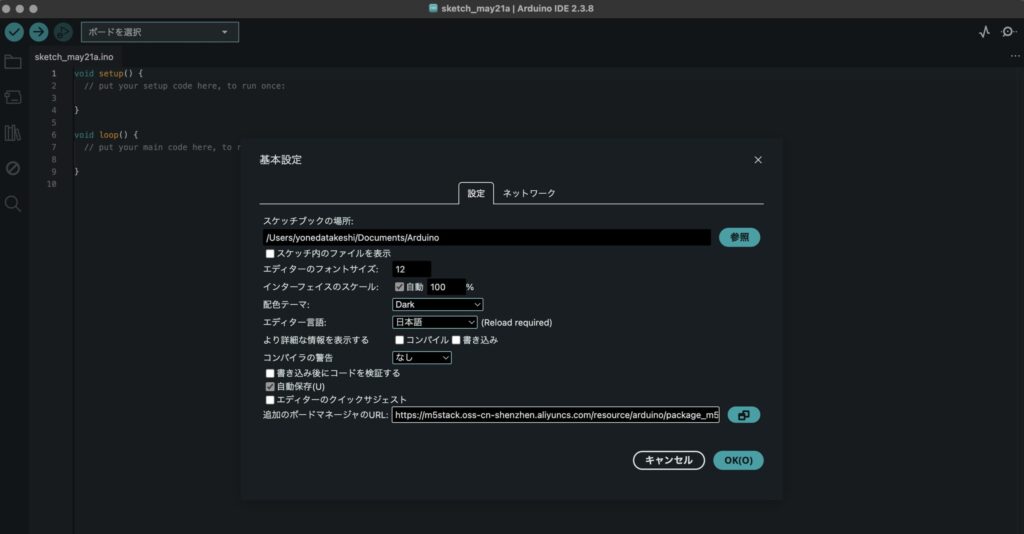
- 再度メニューの
Arduino IDEから環境設定(Preferences)を開きます。 - 画面下にある「追加のボードマネージャーのURL」という入力欄に、以下のURLをコピペします。
https://m5stack.oss-cn-shenzhen.aliyuncs.com/resource/arduino/package_m5stack_index.json - 貼り付けたら「OK」を押して閉じます。
3. ボード定義のインストールと選択
準備ができたら、M5StackのボードデータをIDEにインストールします。
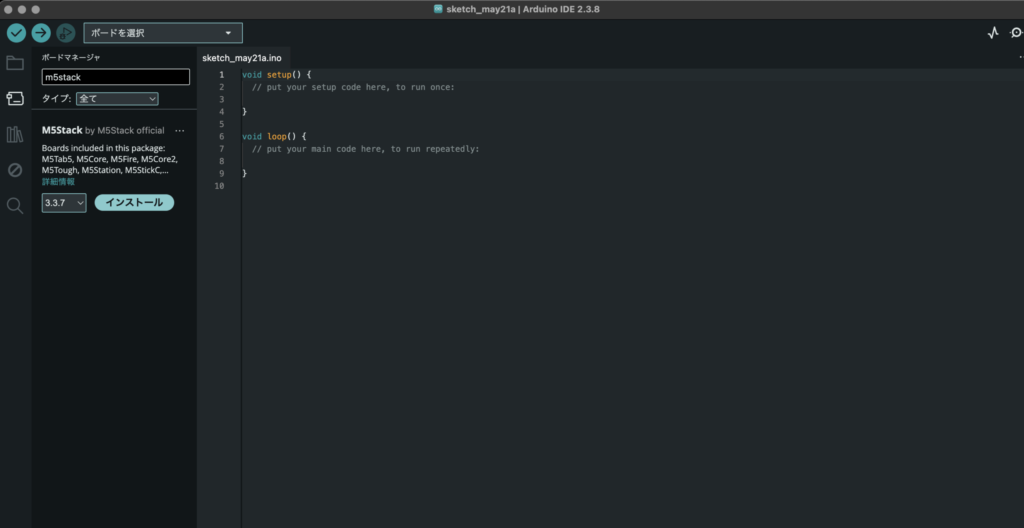
- メニューの
ツール>ボード>ボードマネージャの順にクリックします。 - 左側に検索バーが出るので「M5Stack」と入力します。
- 「M5Stack by M5Stack official」という項目が表示されたら[インストール]をクリック。ダウンロードとインストールが自動的に行われます。
- 終わったら、メニューの
ツール>ボード>M5Stack Arduinoを開き、一覧からM5Coreをクリックして指定します。 ※古い記事だと「M5Stack-Core-ESP32」になっていることがありますが、今のバージョンでは「M5Core」を選べば問題ありません。
4. M5Stack用ライブラリのインストール
次に、画面に文字を出したりボタンを使ったりするための便利な機能(ライブラリ)を追加します。
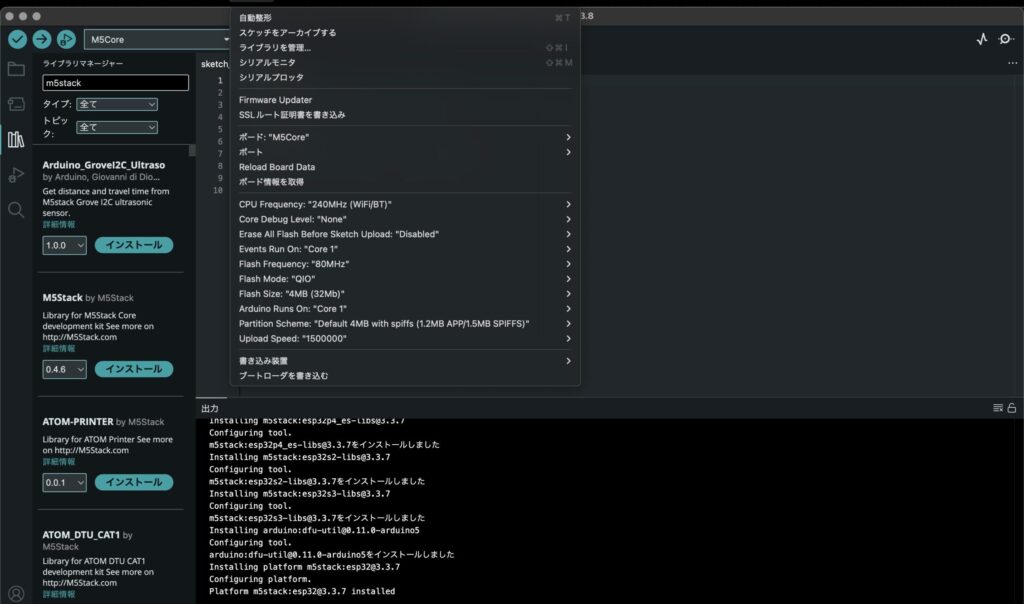
- メニューの
ツール>ライブラリを管理をクリックして、ライブラリマネージャを表示させます。 - 先ほどと同じように検索ウィンドウに「m5stack」と入力します。
- 複数の検索結果が出ますが、一番シンプルな 「M5Stack by M5stack」 を探し、インストールボタンをクリックすればOKです。
5. Macと接続してポートを選択する
ここまでの手順が問題なく終わったら、いよいよM5Stack BasicとPCをUSBケーブルで接続します!
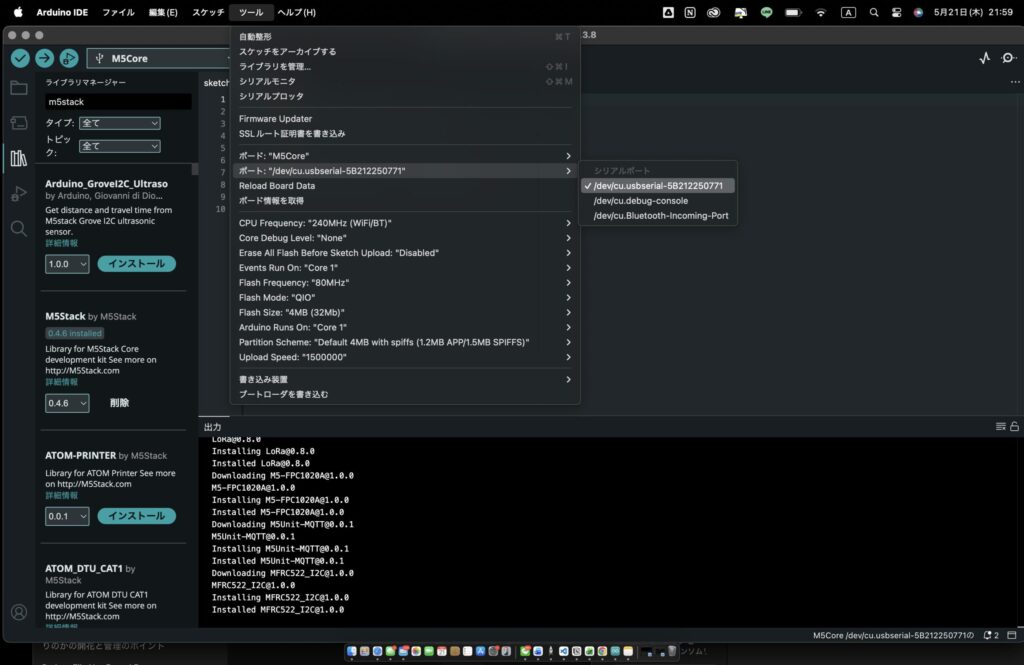
- メニューの
ツール>ポートを開きます。 - 使用している環境によっては複数表示されますが、M5Stackが繋がっているポート(Macの場合は
/dev/cu.usbserial-○○みたいな名前のもの)を選択します。
これで初期設定はすべて完了です! あとはサンプルスケッチなどを書き込んで遊ぶだけ。これからこれを使って、いろいろと自動化の仕組みを作っていこうと思います。


コメント